ps怎么制作渐变融合效果的海报? ps渐变海报的做法
平面设计 发布日期:2026/5/7 浏览次数:1
正在浏览:ps怎么制作渐变融合效果的海报? ps渐变海报的做法
经常使用ps设计不同效果的海报,今天我们就来看看使用ps制作渐变海报式背景海报的技巧,详细请看下文介绍。
- 软件名称:
- Adobe Photoshop CC 2019 20.0 简体中文安装版 32/64位
- 软件大小:
- 1.73GB
- 更新时间:
- 2019-12-04立即下载

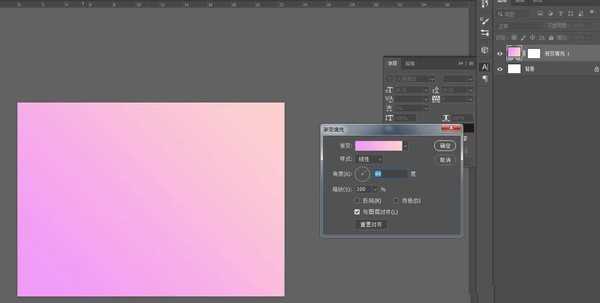
1、新建画布,添加渐变填充层,选择需要的颜色。
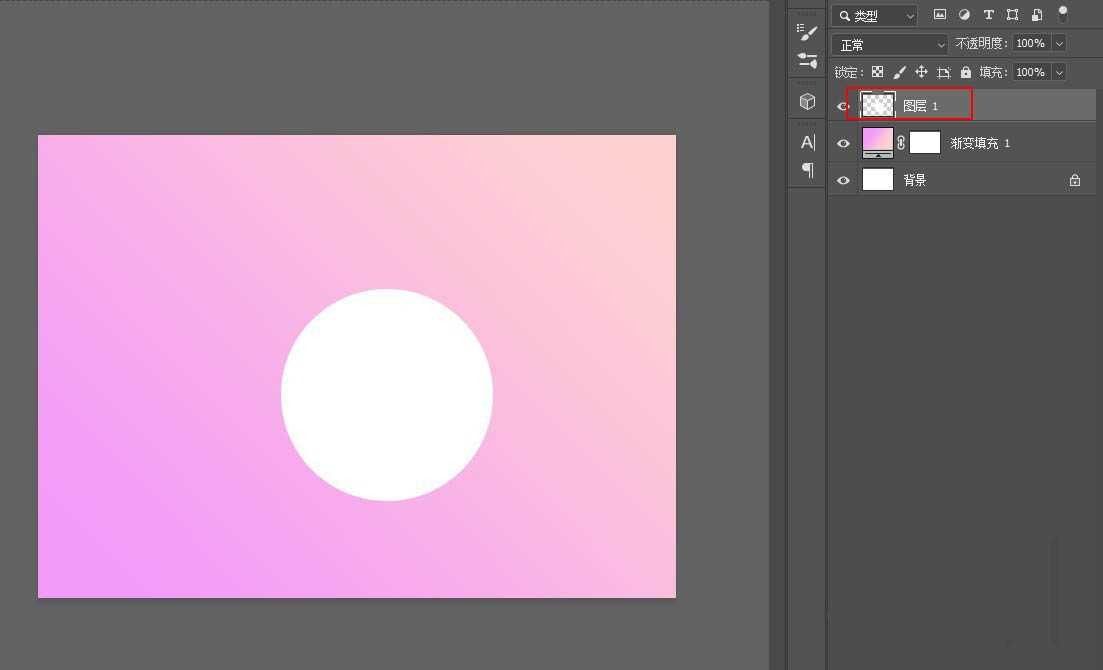
2、新建图层,用椭圆选区工具画个圆。双击该图层,打开图层样式面板,添加渐变叠加效果。
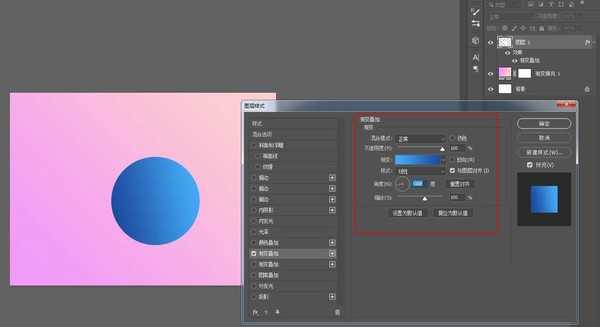
3、再加两层内阴影效果。
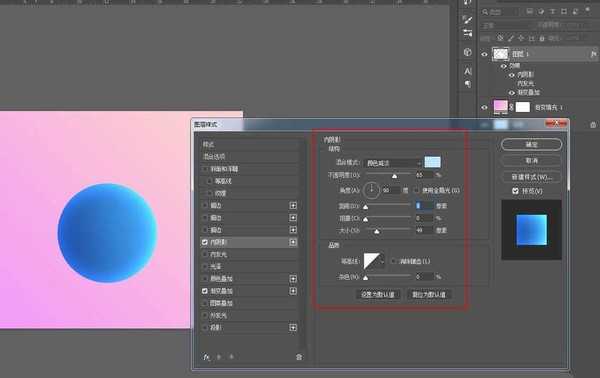
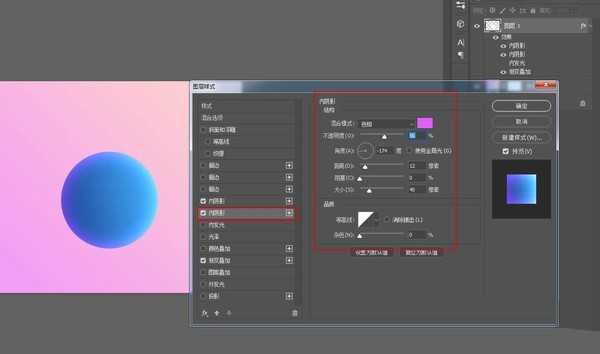
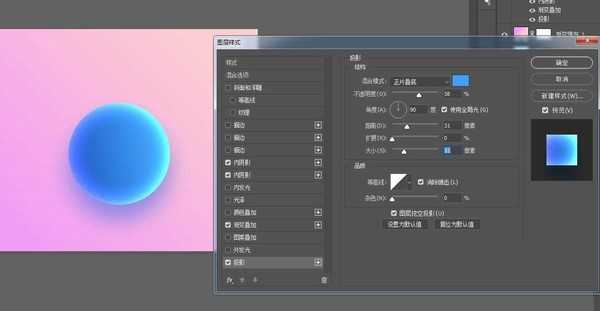
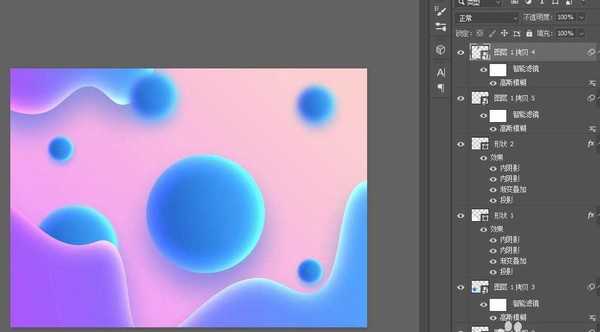
4、再加一层投影效果。CTRL+J复制一层,转为智能对象。再多复制几个调整大小,散开摆放。
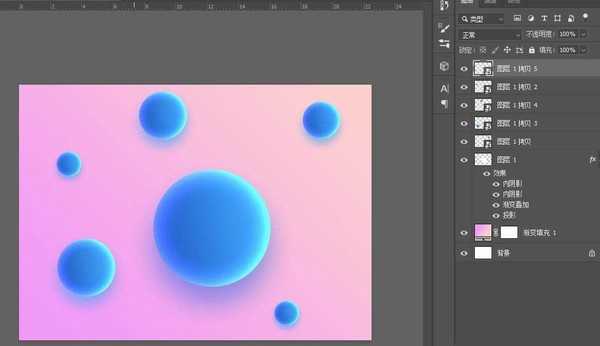
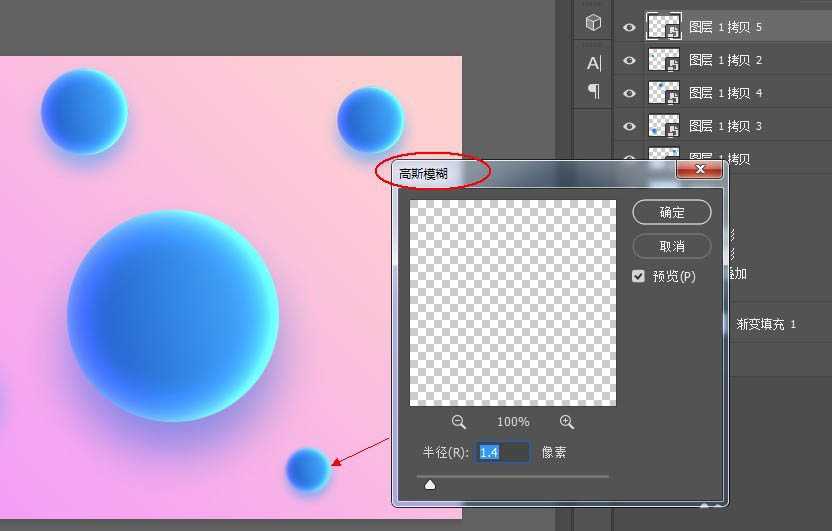
5、给复制层都适当添加高斯模糊效果,参数不必统一。
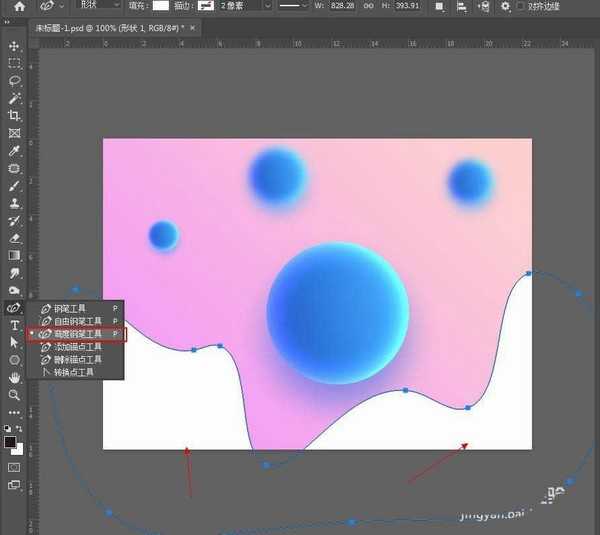
6、选中最开始的圆的图层,右键拷贝图层样式。用弯度钢笔工具勾画形状,右键粘贴样式,适当调整一下颜色。
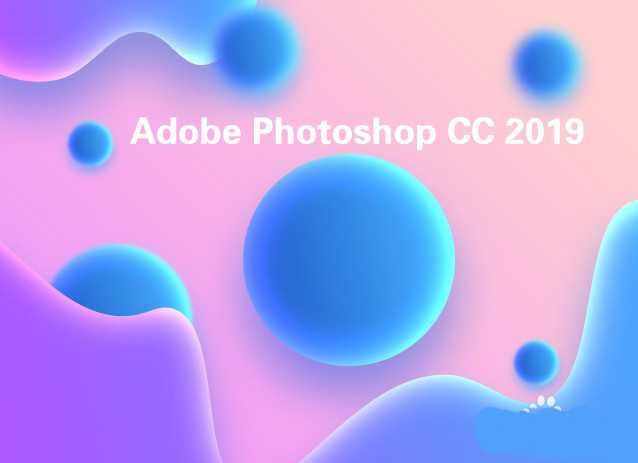
7、最终效果如图:
以上就是ps制作渐变融合效果的海报的技巧,希望大家喜欢,请继续关注。
相关推荐:
ps怎么制作丝带飘飘的古风效果?
PS怎么制作一个简单的水滴图形融合效果?
ps怎么设计宝蓝色水滴效果的文字? ps水滴字体设计技巧
高通和谷歌日前宣布,推出首次面向搭载骁龙的Windows PC的优化版Chrome浏览器。
在对骁龙X Elite参考设计的初步测试中,全新的Chrome浏览器在Speedometer 2.1基准测试中实现了显著的性能提升。
预计在2024年年中之前,搭载骁龙X Elite计算平台的PC将面世。该浏览器的提前问世,有助于骁龙PC问世就获得满血表现。
谷歌高级副总裁Hiroshi Lockheimer表示,此次与高通的合作将有助于确保Chrome用户在当前ARM兼容的PC上获得最佳的浏览体验。
在对骁龙X Elite参考设计的初步测试中,全新的Chrome浏览器在Speedometer 2.1基准测试中实现了显著的性能提升。
预计在2024年年中之前,搭载骁龙X Elite计算平台的PC将面世。该浏览器的提前问世,有助于骁龙PC问世就获得满血表现。
谷歌高级副总裁Hiroshi Lockheimer表示,此次与高通的合作将有助于确保Chrome用户在当前ARM兼容的PC上获得最佳的浏览体验。